注意:本文中的磁盘/dev/vdb 为作者测试服务器上的命名,在您的服务器中可能是 /dev/sdb /dev/xvdb 等等,请按您的磁盘名称修改
1、创建挂载目录
mkdir -p /wwwroot

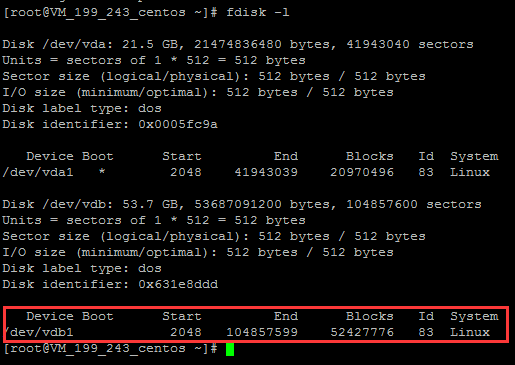
2、确认是否有没有分区的磁盘,如下图, 我们之前已经有分区了,红框标住的。可以直接进行第十步。
如果没有分区的话,就不会有红线标注的这几行信息。
没有分区的磁盘是 /dev/vdb ,在您的服务器中可能是 /dev/xvdb 请注意按实际名称修改.
fdisk -l
3、为磁盘分区,若已分区的,请跳过!
fdisk /dev/vdb

4、输入n开始创建分区

5、输入p创建主分区

6、选择分区号,这里输入1

7、输入分区开始位置,直接回车

8、输入分区结束位置,直接回车

9、输入wq 保存退出

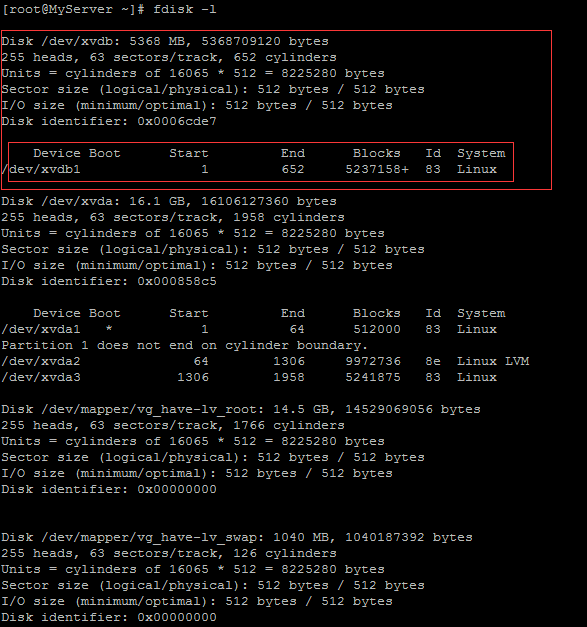
10、检查是否分区成功
fdisk -l
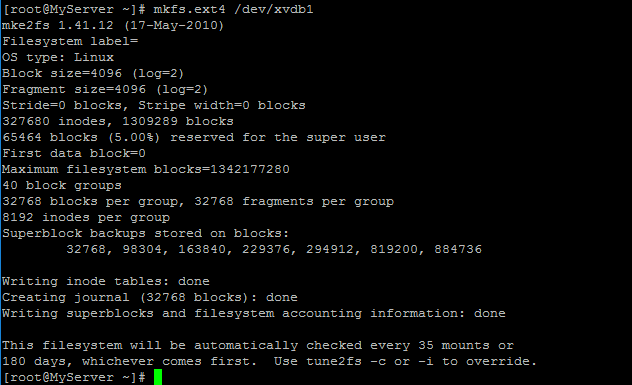
11、格式化分区,这里请输入你看到的磁盘加分区号,如下图,已格式化过的,请跳过
mkfs.ext4 /dev/vdb1

12、将分区挂载信息添加到开启动挂载
echo "/dev/vdb1 /wwwroot ext4 defaults 0 0" >> /etc/fstab

13、重新挂载所有分区
mount -a

14、检查是否挂载成功
df
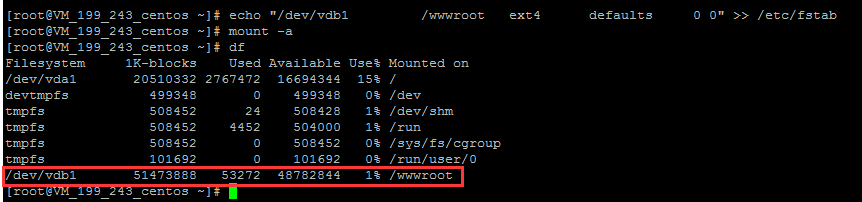
到这里,就成功的将/dev/vdb1挂载到了/wwwroot目录了。
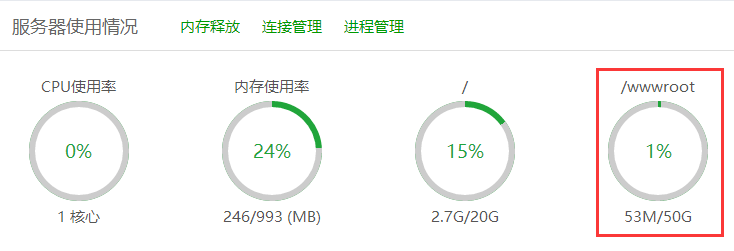
打开我们安装的面板,本例是安装的宝塔面板,上面就显示出了我们刚挂载成功的硬盘信息了。